
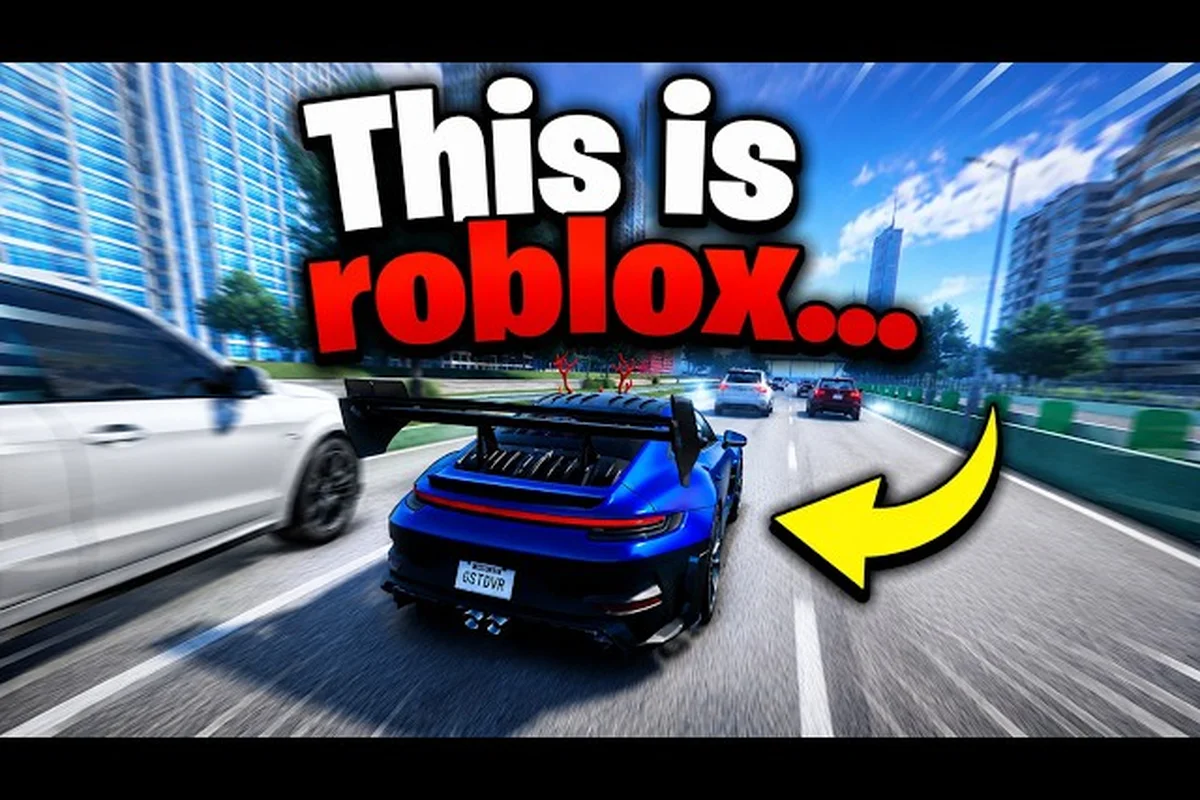
Wenn du Ghost Driver auf PlayStation spielst und dich fragst, warum die Bildschirmhinweise immer noch Tastaturtasten anzeigen, bist du nicht allein. Das Roblox-Verkehrsschneide-Erlebnis von Tilted Vehicles wird derzeit mit einem PC-orientierten Steuerungsschema ausgeliefert, aber das bedeutet nicht, dass du nicht alles auf deinen DualSense oder DualShock belegen kannst. Die Ghost Driver PlayStation-Steuerung zu verstehen, ist wichtig, denn präzises Eingabe-Timing ist der Unterschied zwischen einer sauberen Lücke und einem Unfall bei 320 km/h. Dieser Guide zerlegt jede Belegung, erklärt, wie du über die Zugänglichkeitswerkzeuge von PlayStation neu belegen kannst, und zeigt dir, welches Layout dir die schnellsten Reaktionszeiten für die Kernschleife des Spiels gibt.
Das Spiel startete in der Pre-Alpha am 16. Mai 2026, und die offizielle Ghost Driver-Seite auf Roblox listet die Standardbelegungen als WASD oder Pfeiltasten zum Lenken, V zum Kamerawechsel, Shift für die Handbremse und L für die Scheinwerfer. Da das Spiel nativ keinen Controller erkennt, musst du diese Eingaben in die Tastenbelegung deines PlayStation-Controllers übersetzen. Die gute Nachricht ist, dass Roblox auf PlayStation die Neubelegung der Tastatur über die systemweiten Zugänglichkeitseinstellungen der Konsole unterstützt, was bedeutet, dass du ein Layout erstellen kannst, das sich für das Weben auf der Autobahn natürlich anfühlt.
Ghost Driver PlayStation-Steuerung: Die Standardtasten-Referenz
Ghost Driver PlayStation-Tastenbelegung vs. PC-Standards
Die PC-Standardbelegungen (W/A/S/D oder Pfeiltasten, V für Kamera, Shift für die Handbremse, L für die Scheinwerfer) übertragen sich wie folgt auf PlayStation: Der linke Analogstick ersetzt WASD/Pfeiltasten zum Lenken, während die Cross (X)-Taste als Gas dient. Die Circle (B)-Taste ist der Handbrems-/Drift-Trigger, und die Triangle (Y)-Taste schaltet die Kameraperspektive um und ersetzt die V-Taste. Die L1-Taste aktiviert die Scheinwerfer und ersetzt die L-Taste. Diese Belegung bewahrt die Eine-Taste-pro-Aktion-Philosophie des PC-Layouts und stellt sicher, dass die Handbremsen-Drift-Mechanik (Shift) eine dedizierte Eingabe mit sofortigem Zugriff zum Schneiden durch den Verkehr bleibt.
Bevor du mit dem Neubelegen beginnst, brauchst du ein klares Bild davon, was jede Tastatureingabe bewirkt und wie sie sich auf deinen Controller überträgt. Die Kernaktionen des Spiels sind einfach, aber die Zeitfenster sind eng, daher zählt jede Tastenplatzierung. Hier ist die vollständige Referenztabelle für die Standardbelegungen, wie sie auf der offiziellen Spielseite aufgeführt und durch die Roblox Games API-Daten bestätigt sind.
| Aktion | PC-Standardtaste | PlayStation-Tastenäquivalent | Hauptverwendung |
|---|---|---|---|
| Nach links / rechts lenken | A / D oder Links-/Rechtspfeil | Linker Stick horizontal | Spurwechsel und Lückeneinfahrt |
| Beschleunigen | W oder Pfeil nach oben | R2-Trigger | Autobahngeschwindigkeit halten |
| Bremsen / Rückwärts | S oder Pfeil nach unten | L2-Trigger | Geschwindigkeit vor engen Lücken reduzieren |
| Handbremse / Drift | Shift | Circle-Taste | Drifts und scharfe Kurven einleiten |
| Kamera wechseln / Ego-Perspektive | V | Triangle-Taste | Zwischen Verfolger- und Cockpitansicht umschalten |
| Scheinwerfer | L | D-Pad nach oben | Sichtbarkeit bei Nacht auf dunklen Autobahnabschnitten |
| Pause / Menü | Esc | Options-Taste | Einstellungen aufrufen und beenden |
Die wichtigste Erkenntnis aus dieser Tabelle ist, dass der linke Stick das Lenken übernimmt, während R2 das Gas verwaltet, was das Layout der meisten Rennspiele auf PlayStation widerspiegelt. Das bedeutet, dass du Muskelgedächtnis aus Titeln wie Gran Turismo oder Need for Speed ohne große Umstellung übertragen kannst. Die Handbremse auf Circle entspricht auch der Standard-Drift-Tastenplatzierung in Arcade-Rennspielen, sodass dein Daumen natürlich in der richtigen Position für schnelle Drifts ruht.
Was die meisten Spieler überrascht, ist der V-Kamera-Umschalter auf Triangle, da diese Taste in anderen Spielen normalerweise Rückschau- oder Hupe-Funktionen übernimmt. Du musst dich trainieren, Triangle zu tippen, wenn du zwischen der Third-Person-Verfolgeransicht und der Ego-Cockpitansicht wechseln möchtest, besonders da die Ego-Perspektive verändert, wie du Entfernungen zum Verkehr einschätzt. Die Scheinwerfer auf D-Pad nach oben sind unkompliziert, aber du solltest sie so belegen, dass du sie erreichen kannst, ohne deinen Griff zu verändern, da Nachtabschnitte ohne Vorwarnung erscheinen.
Einrichten der Ghost Driver-Tastenbelegung auf PlayStation
Roblox auf PlayStation bietet noch keine In-Game-Neubelegung für Ghost Driver, was bedeutet, dass du mit den systemweiten Zugänglichkeitsfunktionen der Konsole arbeiten musst, um dein individuelles Layout zu erstellen. Der Prozess ist nicht kompliziert, erfordert aber einige Schritte durch das PlayStation-Einstellungsmenü, bevor du das Spiel startest. Hier ist die Schritt-für-Schritt-Anleitung, die Community-Spieler bis August 2026 als funktionierend bestätigt haben.
Verwenden der benutzerdefinierten Tastenzuordnungen von PlayStation
Das PlayStation-Betriebssystem enthält eine Funktion namens Benutzerdefinierte Tastenzuordnungen, mit der du die Funktion jeder Taste systemweit tauschen kannst. Dies ist die primäre Methode zum Erstellen deiner Ghost Driver-Tastenbelegung auf der Konsole, da sie die Controller-Eingabe abfängt, bevor das Spiel sie empfängt. Um dies einzurichten, navigiere zu Einstellungen, dann Zugänglichkeit, dann Controller, und aktiviere Benutzerdefinierte Tastenzuordnungen. Von dort aus kannst du das Tastenlayout anpassen, indem du die physische Taste tauschst, die die Konsole an das Spiel meldet.
| PlayStation-Einstellung | Was sie bewirkt | Ghost Driver-Anwendungsfall |
|---|---|---|
| Benutzerdefinierte Tastenzuordnungen | Belegt physische Tastenausgabe neu | Triangle auf R1 tauschen für schnellere Kamerawechsel |
| Tauschen-Voreinstellungen | Vorkonfigurierte Layouts | „Circle und R1 tauschen“ für Drift-Zugriff verwenden |
| Trigger-Totzonen | Passt die Analog-Trigger-Empfindlichkeit an | Gasansprechen auf R2 feinjustieren |
| Stick-Empfindlichkeit | Ändert die Antwortkurve des Analogsticks | Lenkpräzision für Spurwechsel erhöhen |
Die wichtigste Erkenntnis hier ist, dass Benutzerdefinierte Tastenzuordnungen auf Systemebene funktionieren, was bedeutet, dass das Spiel immer noch denkt, du drückst die ursprüngliche Taste, aber die Konsole sendet ein anderes Signal. Wenn du zum Beispiel die Handbremse auf R1 statt auf Circle haben möchtest, kannst du diese beiden Tasten im Zugänglichkeitsmenü tauschen. Das Spiel registriert ein R1-Drücken als Circle und löst den Drift genau dann aus, wenn du ihn brauchst.
Eine Einschränkung, die du beachten solltest, ist, dass du über dieses System keine Makros oder Mehrfach-Tastenkombinationen erstellen kannst. Jede physische Taste kann nur einer Ausgabe zugeordnet werden, sodass du nicht eine einzelne Taste sowohl den Kamerawechsel als auch die Scheinwerfer auslösen lassen kannst. Du musst priorisieren, welche Aktionen die am besten zugänglichen Tastenpositionen verdienen, basierend darauf, wie oft du sie während eines Laufs verwendest.
Empfohlenes PlayStation-Controller-Layout für Ghost Driver
Nach dem Testen verschiedener Konfigurationen hat sich die Community auf ein Layout geeinigt, das Erreichbarkeit mit Nutzungshäufigkeit ausbalanciert. Die Standardbelegung funktioniert, aber dieses angepasste Layout reduziert die Daumenbewegung und hält deine Finger länger auf den Triggern. Hier ist die empfohlene Einrichtung basierend auf Spielerberichten aus der Roblox-Community.
| Aktion | Standardbelegung | Empfohlene Belegung | Warum es funktioniert |
|---|---|---|---|
| Handbremse / Drift | Circle | R1 | Hält den Zeigefinger bereit ohne Daumenbewegung |
| Kamera wechseln | Triangle | L1 | Befreit den rechten Daumen zum Lenken während Kamerawechseln |
| Scheinwerfer | D-Pad nach oben | L3 (Stick-Klick) | Schneller Zugriff, ohne das Gas zu verlassen |
| Bremsen / Rückwärts | L2 | L2 (unverändert) | Natürliche Trigger-Position für Geschwindigkeitskontrolle |
| Beschleunigen | R2 | R2 (unverändert) | Standard-Renn-Trigger-Platzierung |
Die R1-Handbremsen-Belegung ist die wirkungsvollste Änderung, die du vornehmen kannst, da sie es dir ermöglicht, Drifts einzuleiten, ohne deinen Daumen vom rechten Stick oder den Gesichtstasten zu nehmen. Wenn du mit hoher Geschwindigkeit durch den Autobahnverkehr fädelst, zählt jede Millisekunde, und deinen Daumen auf der Lenkeingabe zu halten, während dein Zeigefinger R1 tippt, gibt dir schnellere Reaktionszeiten. Spieler, die auf dieses Layout umsteigen, berichten von spürbar flüssigeren Drift-Ketten und weniger verpassten Handbremsen-Fenstern.
Der L1-Kamera-Umschalter funktioniert gut, weil du die Ansicht typischerweise während gerader Abschnitte wechselst, wenn die Lenkeingabe minimal ist. Indem du die Kamerasteuerung auf deine linke Hand verlagerst, bleibt dein rechter Daumen auf dem Lenkstick fixiert, was bedeutet, dass du in die Ego-Perspektive wechseln kannst, ohne deine Linie durch den Verkehr zu verlieren. Dies wird besonders wichtig, wenn du die Cockpitkamera nutzt, um enge Lücken präziser einzuschätzen.
Ghost Driver V-Kamera: Ego-Perspektive vs. Verfolgeransicht
Ghost Driver V-Kamera: Vorteile der Verfolgeransicht für Verkehrslücken
Während die Ego-Perspektive Immersion bietet, ist die Verfolgeransicht (V-Taste) für die Verkehrsschneide-Schleife überlegen, da sie ein breiteres Sichtfeld zum Lesen von Verkehrslücken bietet. In der Pre-Alpha-Version ermöglicht dir die Verfolgerkamera, entgegenkommende Fahrzeuge in benachbarten Spuren zu sehen, was für den „kein Zögern“-Fahrstil entscheidend ist. Die Ego-Perspektive hingegen schränkt das periphere Sehen ein, was es schwerer macht, die kleinen Lücken zwischen Autobahnfahrzeugen bei hohen Geschwindigkeiten zu erkennen. Für neue Spieler, die die Kernschleife lernen, wird die Verfolgeransicht empfohlen, bis du die Verkehrsmuster verinnerlicht hast und für Präzisionsmanöver in die Ego-Perspektive wechseln kannst.
Der Ghost Driver V-Kamera-Umschalter ist eine der am meisten missverstandenen Mechaniken im Spiel, da jede Perspektive nicht nur verändert, was du siehst, sondern auch, wie das Spiel dein räumliches Bewusstsein berechnet. Die V-Taste auf dem PC wechselt zwischen der Standard-Third-Person-Verfolgerkamera und der Ego-Cockpitansicht, und zu verstehen, wann du welche verwenden solltest, kann deine Verkehrsschneide-Leistung dramatisch verbessern.
| Kameramodus | Sichtbarkeitsbereich | Lückenbewertung | Bester Anwendungsfall |
|---|---|---|---|
| Third-Person-Verfolger | Breites peripheres Sichtfeld | Einfacher, umliegende Spuren zu sehen | Allgemeines Autobahnweben und Verkehrslesen |
| Ego-Cockpit | Enger Fokus nach vorne | Schwerer, seitliche Lücken zu bewerten | Präzise Spurwechsel und Nachtfahrten |
| Motorhaubenkamera (falls verfügbar) | Mittlerer Sichtbereich nach vorne | Ausgewogenes Bewusstsein | Hochgeschwindigkeits-Geradeausabschnitte |
Die Third-Person-Verfolgerkamera bietet das breiteste Sichtfeld, weshalb die meisten Spieler sie im frühen Spiel standardmäßig verwenden. Du kannst Verkehr aus mehreren Spuren herankommen sehen, Lücken früher erkennen und auf plötzliche Spurwechsel von KI-Fahrzeugen reagieren. Der Nachteil ist, dass die Entfernungseinschätzung leicht verzerrt wird, da die Kamera hinter und über dem Auto sitzt, was enge Lücken breiter erscheinen lassen kann, als sie tatsächlich sind.
Die Ego-Cockpitansicht beseitigt diese Verzerrung, indem sie deine Perspektive ins Auto verlegt und dir ein echtes Gefühl für Geschwindigkeit und Entfernung gibt. Dies ist besonders nützlich, wenn du durch Lücken fädelst, die kaum breiter als dein Auto sind, da die Kamera mit der tatsächlichen Fahrzeugbreite ausgerichtet ist. Das enge Sichtfeld bedeutet jedoch, dass du das periphere Bewusstsein verlierst, sodass du Verkehrsmuster weiter voraus lesen musst, um dies auszugleichen.
Community-Tests legen nahe, dass der beste Ansatz ist, die Third-Person-Ansicht für die allgemeine Navigation zu verwenden und für kritische Lückeneinfahrten in die Ego-Perspektive zu wechseln. Das bedeutet, dass dein Kamera-Umschaltknopf in sofortiger Reichweite sein muss, weshalb die oben empfohlene L1-Belegung so gut funktioniert. Du tippst L1, wenn du eine enge Lücke voraus siehst, fädelst in der Ego-Perspektive hindurch und tippst dann erneut, um zur breiteren Verfolgeransicht für den nächsten Verkehrslese-Zyklus zurückzukehren.
Ghost Driver-Scheinwerfer und Nachtfahr-Taktiken
Der Ghost Driver-Scheinwerfer-Umschalter auf L wird entscheidend, wenn der Autobahnabschnitt in den Nachtmodus übergeht, was während längerer Läufe periodisch passiert. Ohne Scheinwerfer sinkt deine Sichtbarkeit erheblich, und du wirst dich dabei ertappen, zu spät auf Verkehr zu reagieren, um Kollisionen zu vermeiden. Die offizielle Spielseite listet L als Scheinwerfer-Taste auf, aber auf PlayStation solltest du dies auf eine Taste belegen, die deine Lenk- oder Gaseingaben nicht stört.
| Nachtbedingung | Scheinwerfer-Effekt | Empfohlener Ansatz |
|---|---|---|
| Völlige Dunkelheit | Minimale Straßensichtbarkeit | Scheinwerfer jederzeit eingeschaltet lassen |
| Teilweise Dunkelheit | Reduziertes peripheres Sehen | Für Lückeneinfahrten einschalten |
| Regen / Wetter | Reflektierende Blendung | Ego-Perspektive mit Scheinwerfern verwenden |
| Tunnelabschnitte | Vollständige Dunkelheit | Scheinwerfer vor der Einfahrt zwingend einschalten |
Die L3-Stick-Klick-Belegung für Scheinwerfer funktioniert gut, da sie kein Bewegen eines Fingers von seiner Primärposition erfordert. Du drückst einfach den linken Stick nach unten, während du lenkst, und die Scheinwerfer schalten um, ohne deine Gas- oder Bremseingaben zu unterbrechen. Dies ist besonders nützlich während Nachtabschnitten, wenn du die Scheinwerfer mitten in der Kurve einschalten musst, ohne deine Drift-Kette zu unterbrechen.
Eine fortgeschrittene Technik, die erfahrene Spieler verwenden, ist das kurzzeitige Ausschalten der Scheinwerfer während heller Abschnitte, um visuelles Rauschen zu reduzieren. Wenn die Autobahn durch Überkopf-Lampen gut beleuchtet ist, können Scheinwerfer Blendung erzeugen, die entfernten Verkehr verdeckt. Indem du sie ausschaltest, erhältst du eine klarere Sicht auf die Straße voraus, und schaltest sie dann wieder ein, wenn du dich dunkleren Abschnitten näherst. Dies erfordert schnellen Zugriff auf die Scheinwerfer-Taste, was die L3-Belegungsempfehlung verstärkt.
Fortgeschrittene Ghost Driver-Steuerung für das Verkehrsschneiden
Sobald du das Grundlayout konfiguriert hast, kannst du beginnen, deine Ghost Driver-Steuerung für spezifische Verkehrsschneide-Szenarien zu verfeinern. Die Standard-Empfindlichkeitseinstellungen funktionieren für gelegentliches Spielen, aber wettbewerbsorientierte Spieler passen ihre Stick-Antwortkurven und Trigger-Totzonen an ihre Reaktionsgeschwindigkeiten an. Diese Anpassungen erfolgen über die PlayStation-Systemeinstellungen, nicht über das Spiel selbst, sodass du sie feinjustieren kannst, ohne auf ein Spielupdate zu warten.
| Anpassung | Empfohlene Einstellung | Auswirkung auf das Gameplay |
|---|---|---|
| Linke Stick-Empfindlichkeit | 70-80 % | Schnellere Spurwechsel-Reaktion |
| R2-Trigger-Totzone | 10-20 % | Sanftere Gasbetätigung |
| L2-Trigger-Totzone | 5-10 % | Schnellere Bremsreaktion |
| Vibrationsintensität | Aus oder Niedrig | Reduziert Eingabe-Ablenkung |
Die Anpassung der linken Stick-Empfindlichkeit ist die wirkungsvollste Einstellung für das Verkehrsschneiden, da sie bestimmt, wie schnell dein Auto auf Lenkeingaben reagiert. Eine höhere Empfindlichkeit bedeutet, dass kleinere Stickbewegungen größere Lenkwinkel erzeugen, was dir hilft, schneller in Lücken zu schnappen. Zu hohe Empfindlichkeit kann das Auto jedoch zuckrig wirken lassen, besonders bei hohen Geschwindigkeiten, daher musst du das Gleichgewicht finden, das zu deinem Fahrstil passt.
Die Trigger-Totzonen-Einstellungen steuern, wie stark du R2 oder L2 drücken musst, bevor das Spiel die Eingabe registriert. Eine kleinere Totzone auf R2 bedeutet, dass das Auto mit leichterer Berührung beschleunigt, was dir hilft, präzise Geschwindigkeitskontrolle zu halten, wenn du versuchst, das Tempo des umgebenden Verkehrs zu matchen. Die L2-Totzone ist für das Bremsen wichtig, da du möchtest, dass die Bremsen sofort greifen, wenn du zu drücken beginnst, besonders wenn du dich einer Lücke näherst, die plötzliche Geschwindigkeitsreduzierung erfordert.
Spieler, die verstehen möchten, wie diese Anpassungen mit Drift-Mechaniken interagieren, sollten den Handbremsen-Tasten-Guide für eine tiefere Aufschlüsselung darüber prüfen, wie Eingabe-Timing die Drift-Einleitung beeinflusst. Dieselben Prinzipien gelten, ob du eine Tastatur oder einen PlayStation-Controller verwendest, da die zugrunde liegenden Spielmechaniken auf Eingabe-Timing reagieren und nicht auf das spezifische Eingabegerät.
Häufig gestellte Fragen zu Ghost Driver PlayStation-Steuerung
Kann ich einen PlayStation-Controller auf dem PC für Ghost Driver verwenden?
Ja, Roblox unterstützt nativ PlayStation-Controller auf dem PC über sein Gamepad-Erkennungssystem. Schließe deinen DualSense oder DualShock per USB oder Bluetooth an, und das Spiel sollte ihn automatisch erkennen. Die Bildschirmhinweise zeigen jedoch weiterhin Tastaturtasten, daher musst du dich an deine Tastenbelegung erinnern oder die Controller-Konfigurationsoptionen von Roblox verwenden.
Unterstützt Ghost Driver die native PlayStation-Controller-Erkennung?
Stand der Pre-Alpha-Version von August 2026 hat Ghost Driver keine native Controller-Erkennung auf PlayStation-Konsolen. Das Spiel erwartet Tastatureingaben, weshalb du die systemweiten Benutzerdefinierten Tastenzuordnungen von PlayStation verwenden musst, um deine Controller-Tasten zu belegen. Der Entwickler hat noch keine native Controller-Unterstützung angekündigt, aber die Community erwartet sie in einem zukünftigen Update.
Was ist die beste Kameraperspektive für das Verkehrsschneiden?
Die meisten erfahrenen Spieler empfehlen, die Third-Person-Verfolgerkamera für die allgemeine Navigation zu verwenden und für enge Lückeneinfahrten in die Ego-Perspektive zu wechseln. Die Verfolgerkamera bietet ein breiteres Sichtfeld zum Lesen von Verkehrsmustern, während die Ego-Perspektive eine genauere Entfernungseinschätzung bietet. Der Ghost Driver V-Kamera-Umschalter ermöglicht es dir, sofort zwischen ihnen zu wechseln.
Wie schalte ich die Scheinwerfer in Ghost Driver auf PlayStation ein?
Die Standard-Scheinwerfer-Taste ist L auf dem PC, was auf einer Standard-PlayStation-Belegung D-Pad nach oben entspricht. Für schnelleren Zugriff kannst du die Funktion Benutzerdefinierte Tastenzuordnungen verwenden, um die Scheinwerfer auf L3 zu belegen, sodass du sie umschalten kannst, ohne deine Finger von den Lenk- und Gassteuerungen zu nehmen.
Warum fühlt sich meine Controller-Eingabe in Ghost Driver verzögert an?
Eingabeverzögerung auf PlayStation kommt normalerweise von den Trigger-Totzonen-Einstellungen oder der drahtlosen Verbindung. Versuche, deinen Controller per USB-Kabel zu verbinden und die Trigger-Totzonen in den PlayStation-Zugänglichkeitseinstellungen anzupassen. Du kannst auch die Vibration deaktivieren, was den Verarbeitungsaufwand reduziert und die Reaktionszeiten verbessern kann.