
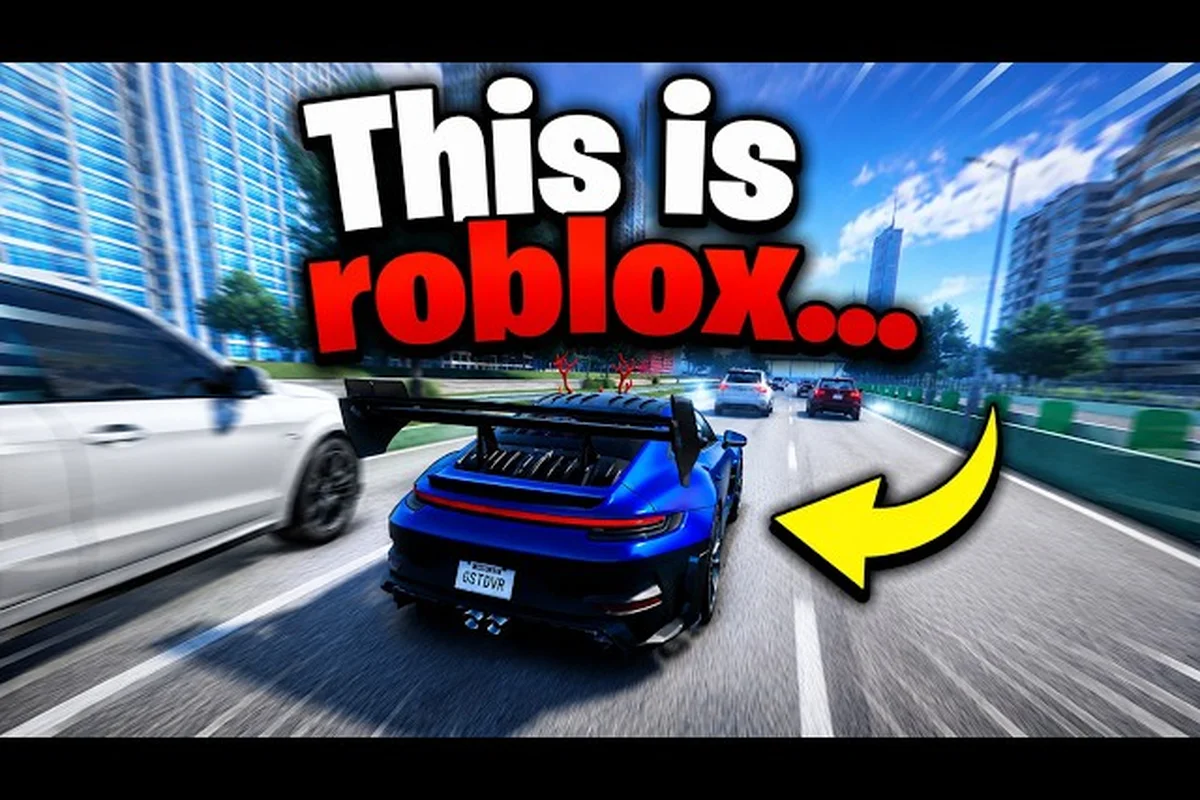
Si vous jouez à Ghost Driver sur PlayStation et que vous vous demandez pourquoi les invites à l'écran affichent encore les touches du clavier, vous n'êtes pas seul. L'expérience de coupe de circulation Roblox de Tilted Vehicles est actuellement livrée avec un schéma de commandes pensé d'abord pour PC, mais cela ne signifie pas que vous ne pouvez pas tout mapper sur votre DualSense ou DualShock. Comprendre le paysage des commandes ghost driver playstation est essentiel car la précision du timing des entrées fait la différence entre un espace propre et un accident à 320 km/h. Ce guide détaille chaque liaison, explique comment remapper via les outils d'accessibilité de PlayStation, et vous montre quelle disposition offre les temps de réaction les plus rapides pour la boucle de jeu principale.
Le jeu est sorti en pré-alpha le 16 mai 2026, et la page officielle Ghost Driver sur Roblox répertorie les liaisons par défaut comme WASD ou les touches fléchées pour le volant, V pour changer de caméra, Shift pour le frein à main, et L pour les phares. Comme le jeu ne détecte pas nativement une manette, vous devez traduire ces entrées dans la configuration des boutons de votre manette PlayStation. La bonne nouvelle est que Roblox sur PlayStation prend en charge le remappage du clavier via les paramètres d'accessibilité au niveau du système de la console, ce qui signifie que vous pouvez construire une disposition qui semble naturelle pour le slalom sur autoroute.
Commandes Ghost Driver sur PlayStation : Référence des Touches par Défaut
Correspondance des Boutons PlayStation Ghost Driver vs. Défauts PC
Les liaisons PC par défaut (W/A/S/D ou touches fléchées, V pour la caméra, Shift pour le frein à main, L pour les phares) se traduisent sur PlayStation comme suit : le stick analogique gauche remplace WASD/les flèches pour le volant, tandis que le bouton Croix (X) sert d'accélérateur. Le bouton Rond (B) est la gâchette du frein à main/drift, et le bouton Triangle (Y) bascule la vue de la caméra, remplaçant la touche V. Le bouton L1 active les phares, en remplacement de la touche L. Cette configuration préserve la philosophie d'une action par bouton de la disposition PC, garantissant que la mécanique de drift au frein à main (Shift) reste une entrée dédiée à accès instantané pour la coupe de circulation.
Avant de commencer à remapper quoi que ce soit, vous avez besoin d'une image claire de ce que fait chaque entrée clavier et de la façon dont elle se traduit sur votre manette. Les actions principales du jeu sont simples, mais les fenêtres de timing sont serrées, donc chaque placement de bouton compte. Voici le tableau de référence complet des liaisons par défaut telles que listées sur la page officielle du jeu et confirmées par les données de l'API Roblox Games.
| Action | Touche PC par Défaut | Bouton PlayStation Équivalent | Utilisation Principale |
|---|---|---|---|
| Tourner à Gauche / Droite | A / D ou Flèche Gauche / Droite | Stick Gauche Horizontal | Changements de voie et entrée dans les espaces |
| Accélérer | W ou Flèche Haut | Gâchette R2 | Maintien de la vitesse sur autoroute |
| Freiner / Reculer | S ou Flèche Bas | Gâchette L2 | Réduction de vitesse avant les espaces serrés |
| Frein à Main / Drift | Shift | Bouton Rond | Initier les glissades et virages serrés |
| Changer de Caméra / Première personne | V | Bouton Triangle | Basculer la caméra de poursuite vers la vue cockpit |
| Phares | L | D-Pad Haut | Visibilité nocturne sur les sections d'autoroute sombres |
| Pause / Menu | Échap | Bouton Options | Accéder aux paramètres et quitter |
Le point le plus important à retenir de ce tableau est que le stick gauche gère le volant tandis que R2 gère l'accélérateur, ce qui reflète la disposition de la plupart des jeux de course sur PlayStation. Cela signifie que vous pouvez transférer la mémoire musculaire de titres comme Gran Turismo ou Need for Speed sans trop d'ajustement. Le frein à main sur Rond correspond également au placement standard du bouton de drift dans les jeux de course arcade, donc votre pouce repose naturellement dans la bonne position pour des glissades rapides.
Ce qui surprend le plus les joueurs, c'est la bascule de caméra V sur Triangle, car ce bouton gère habituellement les fonctions de regard en arrière ou de klaxon dans d'autres jeux. Vous devrez vous entraîner à appuyer sur Triangle lorsque vous voulez basculer entre la vue de poursuite à la troisième personne et la vue cockpit à la première personne, surtout parce que la perspective à la première personne change la façon dont vous jugez les distances par rapport à la circulation. Les phares sur D-Pad Haut sont simples, mais vous devriez les mapper quelque part où vous pouvez les atteindre sans changer votre prise, car les sections nocturnes apparaissent sans avertissement.
Configuration des Touches Ghost Driver sur PlayStation
Roblox sur PlayStation n'offre pas encore de remappage en jeu pour Ghost Driver, ce qui signifie que vous devez travailler avec les fonctionnalités d'accessibilité au niveau du système de la console pour créer votre disposition personnalisée. Le processus n'est pas compliqué, mais il nécessite quelques étapes dans le menu des paramètres PlayStation avant de lancer le jeu. Voici la procédure étape par étape que les joueurs de la communauté ont confirmée comme fonctionnelle en août 2026.
Utilisation des Affectations de Boutons Personnalisées PlayStation
Le système d'exploitation PlayStation inclut une fonctionnalité appelée Affectations de Boutons Personnalisées qui vous permet d'échanger la fonction de n'importe quel bouton à l'échelle du système. C'est la méthode principale pour construire vos touches ghost driver sur console, car elle intercepte les entrées de la manette avant que le jeu ne les reçoive. Pour configurer cela, naviguez vers Paramètres, puis Accessibilité, puis Manettes, et activez Affectations de Boutons Personnalisées. À partir de là, vous pouvez personnaliser la disposition des boutons en échangeant le bouton physique que la console signale au jeu.
| Paramètre PlayStation | Ce Qu'il Fait | Cas d'Utilisation Ghost Driver |
|---|---|---|
| Affectations de Boutons Personnalisées | Remappe la sortie des boutons physiques | Échanger Triangle vers R1 pour des bascules de caméra plus rapides |
| Préréglages d'Échange de Boutons | Dispositions préconfigurées | Utiliser « Échanger Rond et R1 » pour l'accès au drift |
| Zones Mortes des Gâchettes | Ajuste la sensibilité des gâchettes analogiques | Affiner la réponse de l'accélérateur sur R2 |
| Sensibilité du Stick | Modifie la courbe de réponse du stick analogique | Augmenter la précision du volant pour les coupes de voie |
L'idée clé ici est que les Affectations de Boutons Personnalisées fonctionnent au niveau du système, ce qui signifie que le jeu pense toujours que vous appuyez sur le bouton d'origine, mais la console envoie un signal différent. Par exemple, si vous voulez le frein à main sur R1 au lieu de Rond, vous pouvez échanger ces deux boutons dans le menu d'accessibilité. Le jeu enregistrera une pression sur R1 comme Rond, déclenchant le drift exactement quand vous en avez besoin.
Une limitation à garder à l'esprit est que vous ne pouvez pas créer de macros ou de combinaisons multi-boutons via ce système. Chaque bouton physique ne peut être mappé que sur une seule sortie, donc vous ne pouvez pas faire qu'une seule pression de bouton change à la fois la caméra et active les phares. Vous devrez prioriser quelles actions méritent les positions de boutons les plus accessibles en fonction de la fréquence à laquelle vous les utilisez pendant une course.
Disposition de Manette PlayStation Recommandée pour Ghost Driver
Après avoir testé différentes configurations, la communauté s'est accordée sur une disposition qui équilibre l'accessibilité avec la fréquence d'utilisation. La configuration par défaut fonctionne, mais cette disposition ajustée réduit le déplacement du pouce et garde vos doigts sur les gâchettes pendant de plus longues périodes. Voici la configuration recommandée basée sur les rapports des joueurs de la communauté Roblox.
| Action | Configuration par Défaut | Configuration Recommandée | Pourquoi Ça Marche |
|---|---|---|---|
| Frein à Main / Drift | Rond | R1 | Garde l'index prêt sans mouvement du pouce |
| Changer de Caméra | Triangle | L1 | Libère le pouce droit pour le volant pendant les changements de caméra |
| Phares | D-Pad Haut | L3 (Clic du Stick) | Accès rapide sans quitter l'accélérateur |
| Freiner / Reculer | L2 | L2 (inchangé) | Position de gâchette naturelle pour le contrôle de vitesse |
| Accélérer | R2 | R2 (inchangé) | Placement de gâchette standard pour les jeux de course |
La configuration du frein à main sur R1 est le changement le plus impactant que vous puissiez faire, car elle vous permet d'initier des drifts sans déplacer votre pouce du stick droit ou des boutons de façade. Lorsque vous vous faufilez dans la circulation de l'autoroute à grande vitesse, chaque milliseconde compte, et garder votre pouce sur l'entrée du volant pendant que votre index appuie sur R1 vous donne des temps de réaction plus rapides. Les joueurs qui passent à cette disposition rapportent des chaînes de drift nettement plus fluides et moins de fenêtres de frein à main manquées.
La bascule de caméra sur L1 fonctionne bien car vous changez généralement de vue pendant les sections droites lorsque l'entrée du volant est minimale. En déplaçant le contrôle de la caméra vers votre main gauche, votre pouce droit reste verrouillé sur le stick du volant, ce qui signifie que vous pouvez passer à la vue à la première personne sans perdre votre trajectoire dans la circulation. Cela devient particulièrement important lorsque vous utilisez la caméra cockpit pour juger les espaces serrés plus précisément.
Caméra V Ghost Driver : Première Personne vs Vue de Poursuite
Caméra V Ghost Driver : Avantages de la Vue de Poursuite pour les Espaces de Circulation
Bien que la vue à la première personne offre une immersion, la vue de poursuite (touche V) est supérieure pour la boucle de coupe de circulation, car elle fournit un champ de vision plus large pour lire les espaces dans la circulation. Dans la version pré-alpha, la caméra de poursuite vous permet de voir les véhicules venant en sens inverse dans les voies adjacentes, ce qui est essentiel pour le style de conduite « sans hésitation ». La vue à la première personne, en revanche, limite la vision périphérique, rendant plus difficile la détection des petits espaces entre les véhicules de l'autoroute à grande vitesse. Pour les nouveaux joueurs qui apprennent la boucle principale, la vue de poursuite est recommandée jusqu'à ce que vous intériorisiez les schémas de circulation et puissiez passer à la première personne pour des manœuvres de précision.
La bascule de caméra v ghost driver est l'une des mécaniques les plus mal comprises du jeu, car chaque perspective change non seulement ce que vous voyez, mais aussi la façon dont le jeu calcule votre conscience spatiale. La touche V sur PC alterne entre la caméra de poursuite à la troisième personne par défaut et la vue cockpit à la première personne, et comprendre quand utiliser chacune peut considérablement améliorer vos performances de coupe de circulation.
| Mode de Caméra | Portée de Visibilité | Jugement des Espaces | Meilleur Cas d'Utilisation |
|---|---|---|---|
| Poursuite Troisième Personne | Large vision périphérique | Plus facile de voir les voies environnantes | Slalom général sur autoroute et lecture de la circulation |
| Cockpit Première Personne | Focus avant étroit | Plus difficile de juger les espaces latéraux | Changements de voie de précision et conduite de nuit |
| Caméra Capot (si disponible) | Vue avant moyenne | Conscience équilibrée | Sections droites à grande vitesse |
La caméra de poursuite à la troisième personne offre le champ de vision le plus large, c'est pourquoi la plupart des joueurs l'utilisent par défaut pendant le début du jeu. Vous pouvez voir la circulation approcher de plusieurs voies, repérer les espaces plus tôt et réagir aux changements de voie soudains des véhicules IA. Le compromis est que le jugement des distances devient légèrement déformé car la caméra se trouve derrière et au-dessus de la voiture, ce qui peut faire paraître les espaces serrés plus larges qu'ils ne le sont réellement.
La vue cockpit à la première personne élimine cette distorsion en plaçant votre perspective à l'intérieur de la voiture, vous donnant un vrai sens de la vitesse et de la distance. C'est particulièrement utile lorsque vous vous faufilez dans des espaces à peine plus larges que votre voiture, car la caméra s'aligne sur la largeur réelle du véhicule. Cependant, le champ de vision étroit signifie que vous perdez la conscience périphérique, donc vous devez lire les schémas de circulation plus loin à l'avance pour compenser.
Les tests de la communauté suggèrent que la meilleure approche est d'utiliser la troisième personne pour la navigation générale et de passer à la première personne pour les entrées d'espaces critiques. Cela signifie que votre bouton de bascule de caméra doit être à portée instantanée, c'est pourquoi la configuration L1 recommandée ci-dessus fonctionne si bien. Vous appuyez sur L1 lorsque vous repérez un espace serré devant vous, vous vous faufilez en première personne, puis vous appuyez à nouveau pour revenir à la vue de poursuite plus large pour le prochain cycle de lecture de la circulation.
Phares Ghost Driver et Tactiques de Conduite Nocturne
La bascule des phares ghost driver sur L devient essentielle lorsque la section d'autoroute passe en mode nuit, ce qui se produit périodiquement pendant les courses plus longues. Sans phares, votre visibilité diminue considérablement, et vous vous retrouverez à réagir à la circulation trop tard pour éviter les collisions. La page officielle du jeu répertorie L comme touche des phares, mais sur PlayStation, vous devriez mapper cela sur un bouton qui n'interfère pas avec vos entrées de volant ou d'accélérateur.
| Condition Nocturne | Effet des Phares | Approche Recommandée |
|---|---|---|
| Obscurité Totale | Visibilité routière minimale | Garder les phares allumés en permanence |
| Obscurité Partielle | Vision périphérique réduite | Activer pour les entrées d'espaces |
| Pluie / Météo | Reflets éblouissants | Utiliser la caméra première personne avec les phares |
| Sections de Tunnel | Blackout complet | Phares obligatoires avant l'entrée |
La configuration du clic du stick L3 pour les phares fonctionne bien car elle ne nécessite pas de déplacer un doigt de sa position principale. Vous appuyez simplement sur le stick gauche tout en tournant, et les phares s'activent sans interrompre vos entrées d'accélérateur ou de frein. C'est particulièrement utile pendant les sections nocturnes lorsque vous devez allumer les phares en plein virage sans casser votre chaîne de drift.
Une technique avancée utilisée par les joueurs expérimentés consiste à éteindre brièvement les phares pendant les sections lumineuses pour réduire l'encombrement visuel. Lorsque l'autoroute est bien éclairée par des lampadaires aériens, les phares peuvent créer un éblouissement qui obscurcit la circulation lointaine. En les éteignant, vous obtenez une vue plus propre de la route devant vous, puis vous les rallumez à l'approche des sections plus sombres. Cela nécessite un accès rapide au bouton des phares, ce qui renforce la recommandation de la configuration L3.
Commandes Avancées Ghost Driver pour la Coupe de Circulation
Une fois la disposition de base configurée, vous pouvez commencer à affiner vos commandes ghost driver pour des scénarios spécifiques de coupe de circulation. Les paramètres de sensibilité par défaut fonctionnent pour le jeu occasionnel, mais les joueurs compétitifs ajustent leurs courbes de réponse du stick et les zones mortes des gâchettes pour correspondre à leurs vitesses de réaction. Ces ajustements se font via les paramètres système PlayStation, pas dans le jeu lui-même, donc vous pouvez les affiner sans attendre une mise à jour du jeu.
| Ajustement | Paramètre Recommandé | Effet sur le Gameplay |
|---|---|---|
| Sensibilité du Stick Gauche | 70-80 % | Réponse plus rapide aux changements de voie |
| Zone Morte de la Gâchette R2 | 10-20 % | Application plus fluide de l'accélérateur |
| Zone Morte de la Gâchette L2 | 5-10 % | Réponse de frein plus rapide |
| Intensité des Vibrations | Désactivée ou Faible | Réduit la distraction des entrées |
L'ajustement de la sensibilité du stick gauche est le paramètre le plus impactant pour la coupe de circulation, car il détermine la rapidité avec laquelle votre voiture répond aux entrées du volant. Un paramètre de sensibilité plus élevé signifie que des mouvements de stick plus petits produisent des angles de braquage plus grands, ce qui vous aide à vous insérer plus rapidement dans les espaces. Cependant, une sensibilité trop élevée peut rendre la voiture nerveuse, surtout à grande vitesse, donc vous devez trouver l'équilibre qui correspond à votre style de conduite.
Les paramètres de zone morte des gâchettes contrôlent la pression nécessaire sur R2 ou L2 avant que le jeu n'enregistre l'entrée. Une zone morte plus petite sur R2 signifie que la voiture accélère avec une touche plus légère, ce qui vous aide à maintenir un contrôle précis de la vitesse lorsque vous essayez de suivre le rythme de la circulation environnante. La zone morte L2 compte pour le freinage, car vous voulez que les freins s'engagent immédiatement lorsque vous commencez à appuyer, surtout à l'approche d'un espace nécessitant une réduction soudaine de vitesse.
Les joueurs qui souhaitent comprendre comment ces ajustements interagissent avec les mécaniques de drift devraient consulter le guide de la touche frein à main pour une analyse plus approfondie de la façon dont le timing des entrées affecte l'initiation des glissades. Les mêmes principes s'appliquent que vous utilisiez un clavier ou une manette PlayStation, car les mécaniques sous-jacentes du jeu répondent au timing des entrées plutôt qu'au dispositif d'entrée spécifique.
Questions Fréquentes sur les Commandes Ghost Driver PlayStation
Puis-je utiliser une manette PlayStation sur PC pour Ghost Driver ?
Oui, Roblox prend nativement en charge les manettes PlayStation sur PC via son système de détection de gamepad. Branchez votre DualSense ou DualShock via USB ou Bluetooth, et le jeu devrait le reconnaître automatiquement. Cependant, les invites à l'écran afficheront toujours les touches du clavier, donc vous devrez vous souvenir de votre configuration de boutons ou utiliser les options de configuration de manette de Roblox.
Ghost Driver prend-il en charge la détection native de manette PlayStation ?
À partir de la version pré-alpha d'août 2026, Ghost Driver n'a pas de détection native de manette sur les consoles PlayStation. Le jeu attend des entrées clavier, c'est pourquoi vous devez utiliser les Affectations de Boutons Personnalisées au niveau du système PlayStation pour mapper vos boutons de manette. Le développeur n'a pas encore annoncé de support natif de manette, mais la communauté s'attend à ce qu'il arrive dans une future mise à jour.
Quelle est la meilleure vue de caméra pour la coupe de circulation ?
La plupart des joueurs expérimentés recommandent d'utiliser la caméra de poursuite à la troisième personne pour la navigation générale et de passer à la première personne pour les entrées d'espaces serrés. La caméra de poursuite offre un champ de vision plus large pour lire les schémas de circulation, tandis que la vue à la première personne fournit un jugement des distances plus précis. La bascule de caméra v ghost driver vous permet de passer de l'une à l'autre instantanément.
Comment allumer les phares dans Ghost Driver sur PlayStation ?
La touche des phares par défaut est L sur PC, ce qui se traduit par D-Pad Haut dans une configuration PlayStation standard. Pour un accès plus rapide, vous pouvez utiliser la fonctionnalité Affectations de Boutons Personnalisées pour remapper les phares sur L3, vous permettant de les activer sans déplacer vos doigts des commandes de volant et d'accélérateur.
Pourquoi mon entrée de manette semble-t-elle retardée dans Ghost Driver ?
Le délai d'entrée sur PlayStation provient généralement des paramètres de zone morte des gâchettes ou de la connexion sans fil. Essayez de connecter votre manette via un câble USB et d'ajuster les zones mortes des gâchettes dans les paramètres d'accessibilité PlayStation. Vous pouvez également désactiver les vibrations, ce qui réduit la charge de traitement et peut améliorer les temps de réponse.