
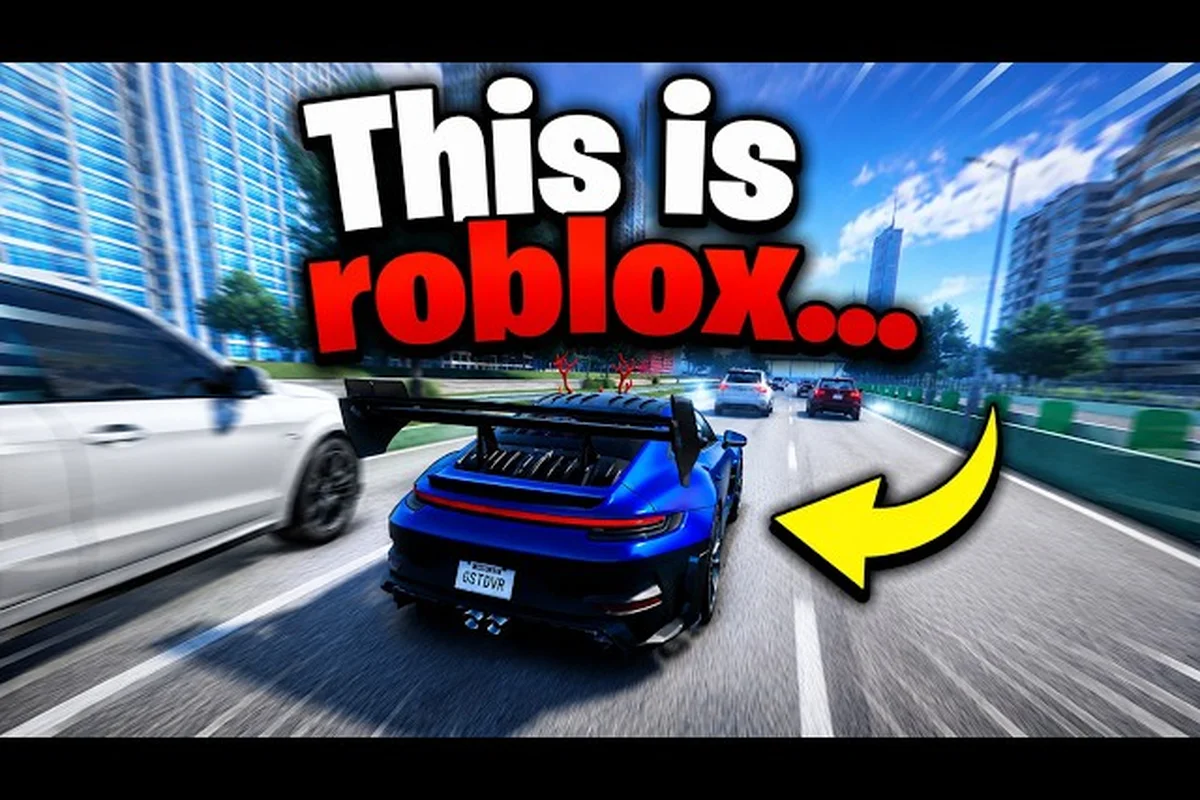
Se você está jogando Ghost Driver no PlayStation e se perguntando por que os avisos na tela ainda mostram teclas de teclado, você não está sozinho. A experiência de cortar trânsito da Roblox da Tilted Vehicles atualmente vem com um esquema de controles focado em PC, mas isso não significa que você não pode mapear tudo para o seu DualSense ou DualShock. Entender o cenário dos controles ghost driver playstation é importante porque o tempo preciso de entrada é a diferença entre um espaço limpo e um acidente a 320 km/h. Este guia detalha cada bind, explica como remapear através das ferramentas de acessibilidade do PlayStation e mostra qual layout oferece os tempos de reação mais rápidos para o loop central do jogo.
O jogo foi lançado em pré-alfa em 16 de maio de 2026, e a página oficial de Ghost Driver na Roblox lista os binds padrão como WASD ou Setas para direção, V para troca de câmera, Shift para freio de mão e L para faróis. Como o jogo não detecta nativamente um controle, você precisa traduzir essas entradas para o mapeamento de botões do seu controle PlayStation. A boa notícia é que a Roblox no PlayStation suporta remapeamento de teclado através das configurações de acessibilidade de nível do sistema do console, o que significa que você pode construir um layout que pareça natural para tecer na rodovia.
Controles de Ghost Driver no PlayStation: Referência Padrão de Teclas
Mapeamento de Botões de Ghost Driver no PlayStation vs. Padrões de PC
Os binds padrão de PC (W/A/S/D ou Setas, V para câmera, Shift para freio de mão, L para faróis) são traduzidos para o PlayStation da seguinte forma: o analógico esquerdo substitui WASD/setas para direção, enquanto o botão Cruz (X) serve como acelerador. O botão Círculo (B) é o gatilho de freio de mão/drift, e o botão Triângulo (Y) alterna a visão da câmera, substituindo a tecla V. O botão L1 ativa os faróis, substituindo a tecla L. Este mapeamento preserva a filosofia de um botão por ação do layout de PC, garantindo que a mecânica de drift com freio de mão (Shift) permaneça uma entrada dedicada e de acesso instantâneo para cortes no trânsito.
Antes de começar a remapear qualquer coisa, você precisa ter uma imagem clara do que cada entrada de teclado faz e como ela se traduz para o seu controle. As ações principais do jogo são simples, mas as janelas de tempo são apertadas, então cada posição de botão importa. Aqui está a tabela de referência completa para os binds padrão, conforme listados na página oficial do jogo e confirmados pelos dados da API de Jogos da Roblox.
| Ação | Tecla Padrão PC | Botão Equivalente no PlayStation | Uso Principal |
|---|---|---|---|
| Virar Esquerda / Direita | A / D ou Seta Esquerda / Direita | Analógico Esquerdo Horizontal | Mudanças de faixa e entrada em espaços |
| Acelerar | W ou Seta para Cima | Gatilho R2 | Manter velocidade na rodovia |
| Frear / Ré | S ou Seta para Baixo | Gatilho L2 | Redução de velocidade antes de espaços apertados |
| Freio de Mão / Drift | Shift | Botão Círculo | Iniciar deslizes e curvas fechadas |
| Trocar Câmera / Primeira Pessoa | V | Botão Triângulo | Alternar câmera de perseguição para visão de cockpit |
| Faróis | L | D-Pad para Cima | Visibilidade noturna em seções escuras da rodovia |
| Pausar / Menu | Esc | Botão Opções | Acessar configurações e sair |
A conclusão mais importante desta tabela é que o analógico esquerdo lida com a direção enquanto o R2 gerencia o acelerador, o que espelha o layout da maioria dos jogos de corrida no PlayStation. Isso significa que você pode transferir memória muscular de títulos como Gran Turismo ou Need for Speed sem muito ajuste. O freio de mão no Círculo também corresponde à posição padrão do botão de drift em corredores arcade, então seu polegar descansa naturalmente na posição certa para deslizes rápidos.
O que pega a maioria dos jogadores de surpresa é a alternância de câmera V no Triângulo, porque esse botão geralmente lida com funções de olhar para trás ou buzina em outros jogos. Você precisará treinar-se para tocar no Triângulo quando quiser alternar entre a visão de perseguição em terceira pessoa e a visão de cockpit em primeira pessoa, especialmente porque a perspectiva em primeira pessoa muda como você julga distâncias até o trânsito. Os faróis no D-Pad para Cima são diretos, mas você deve mapeá-los em algum lugar que possa alcançar sem mudar sua pegada, porque seções noturnas aparecem sem aviso.
Configurando Keybinds de Ghost Driver no PlayStation
A Roblox no PlayStation não oferece rebinding dentro do jogo para Ghost Driver ainda, o que significa que você precisa trabalhar com os recursos de acessibilidade de nível do sistema do console para criar seu layout personalizado. O processo não é complicado, mas requer alguns passos pelo menu de configurações do PlayStation antes de iniciar o jogo. Aqui está o procedimento passo a passo que jogadores da comunidade confirmaram funcionar em agosto de 2026.
Usando Atribuições de Botões Personalizadas do PlayStation
O sistema operacional do PlayStation inclui um recurso chamado Atribuições de Botões Personalizadas que permite trocar a função de qualquer botão em todo o sistema. Este é o método principal para construir seus keybinds ghost driver no console, porque ele intercepta a entrada do controle antes que o jogo a receba. Para configurar isso, navegue até Configurações, depois Acessibilidade, depois Controles, e ative Atribuições de Botões Personalizadas. A partir daí, você pode personalizar o layout dos botões trocando o botão físico que o console reporta ao jogo.
| Configuração do PlayStation | O Que Ela Faz | Caso de Uso em Ghost Driver |
|---|---|---|
| Atribuições de Botões Personalizadas | Remapeia a saída do botão físico | Trocar Triângulo para R1 para alternâncias de câmera mais rápidas |
| Predefinições de Troca de Botões | Layouts pré-configurados | Usar "Trocar Círculo e R1" para acesso ao drift |
| Zonas Mortas dos Gatilhos | Ajusta a sensibilidade dos gatilhos analógicos | Ajustar finamente a resposta do acelerador no R2 |
| Sensibilidade do Analógico | Muda a curva de resposta do analógico | Aumentar a precisão da direção para cortes de faixa |
A percepção chave aqui é que as Atribuições de Botões Personalizadas funcionam no nível do sistema, o que significa que o jogo ainda pensa que você está pressionando o botão original, mas o console envia um sinal diferente. Por exemplo, se você quiser o freio de mão no R1 em vez do Círculo, você pode trocar esses dois botões no menu de acessibilidade. O jogo registrará um pressionamento de R1 como Círculo, acionando o drift exatamente quando você precisar.
Uma limitação a ter em mente é que você não pode criar macros ou combinações de múltiplos botões através deste sistema. Cada botão físico só pode mapear para uma saída, então você não pode fazer um único pressionamento de botão trocar a câmera e ativar os faróis ao mesmo tempo. Você precisará priorizar quais ações merecem as posições de botão mais acessíveis com base na frequência com que as usa durante uma corrida.
Layout de Controle Recomendado para Ghost Driver no PlayStation
Após testar diferentes configurações, a comunidade convergiu para um layout que equilibra alcance com frequência de uso. O mapeamento padrão funciona, mas este layout ajustado reduz o deslocamento do polegar e mantém seus dedos nos gatilhos por períodos mais longos. Aqui está a configuração recomendada com base em relatos de jogadores da comunidade Roblox.
| Ação | Mapeamento Padrão | Mapeamento Recomendado | Por Que Funciona |
|---|---|---|---|
| Freio de Mão / Drift | Círculo | R1 | Mantém o dedo indicador pronto sem movimento do polegar |
| Trocar Câmera | Triângulo | L1 | Libera o polegar direito para direção durante trocas de câmera |
| Faróis | D-Pad para Cima | L3 (Clique no Analógico) | Acesso rápido sem sair do acelerador |
| Frear / Ré | L2 | L2 (inalterado) | Posição natural de gatilho para controle de velocidade |
| Acelerar | R2 | R2 (inalterado) | Posição padrão de gatilho em corridas |
O mapeamento de freio de mão no R1 é a mudança mais impactante que você pode fazer, porque permite iniciar drifts sem mover o polegar do analógico direito ou dos botões de face. Quando você está costurando pelo trânsito da rodovia em alta velocidade, cada milissegundo conta, e manter o polegar na entrada de direção enquanto o dedo indicador toca o R1 dá tempos de reação mais rápidos. Jogadores que mudam para este layout relatam cadeias de drift visivelmente mais suaves e menos janelas de freio de mão perdidas.
A alternância de câmera no L1 funciona bem porque você normalmente muda de visão durante seções retas quando a entrada de direção é mínima. Ao mover o controle da câmera para a mão esquerda, seu polegar direito permanece travado no analógico de direção, o que significa que você pode alternar para a visão em primeira pessoa sem perder sua linha pelo trânsito. Isso se torna especialmente importante quando você está usando a câmera de cockpit para julgar espaços apertados com mais precisão.
Câmera V de Ghost Driver: Primeira Pessoa vs. Visão de Perseguição
Câmera V de Ghost Driver: Vantagens da Visão de Perseguição para Espaços no Trânsito
Embora a visão em primeira pessoa ofereça imersão, a visão de perseguição (tecla V) é superior para o loop de corte de trânsito, pois fornece um campo de visão mais amplo para ler espaços no trânsito. Na build pré-alfa, a câmera de perseguição permite que você veja veículos que se aproximam em faixas adjacentes, o que é crítico para o estilo de direção "sem hesitação". A visão em primeira pessoa, por contraste, limita a visão periférica, tornando mais difícil identificar os pequenos espaços entre veículos da rodovia em altas velocidades. Para novos jogadores aprendendo o loop central, a visão de perseguição é recomendada até que você internalize os padrões de trânsito e possa alternar para a primeira pessoa para manobras de precisão.
A alternância de câmera v ghost driver é uma das mecânicas mais mal compreendidas do jogo, porque cada perspectiva muda não apenas o que você vê, mas como o jogo calcula sua consciência espacial. A tecla V no PC alterna entre a câmera de perseguição padrão em terceira pessoa e a visão de cockpit em primeira pessoa, e entender quando usar cada uma pode melhorar drasticamente seu desempenho no corte de trânsito.
| Modo de Câmera | Alcance de Visibilidade | Julgamento de Espaços | Melhor Caso de Uso |
|---|---|---|---|
| Perseguição em Terceira Pessoa | Visão periférica ampla | Mais fácil ver faixas ao redor | Tecelagem geral na rodovia e leitura de trânsito |
| Cockpit em Primeira Pessoa | Foco frontal estreito | Mais difícil julgar espaços laterais | Mudanças de faixa de precisão e direção noturna |
| Câmera do Capô (se disponível) | Visão frontal média | Consciência equilibrada | Seções retas em alta velocidade |
A câmera de perseguição em terceira pessoa oferece o campo de visão mais amplo, por isso a maioria dos jogadores a usa por padrão durante o início do jogo. Você pode ver o trânsito se aproximando de múltiplas faixas, identificar espaços mais cedo e reagir a mudanças repentinas de faixa de veículos de IA. A desvantagem é que o julgamento de distância fica ligeiramente distorcido porque a câmera fica atrás e acima do carro, o que pode fazer espaços apertados parecerem mais largos do que realmente são.
A visão de cockpit em primeira pessoa remove essa distorção ao colocar sua perspectiva dentro do carro, dando-lhe uma sensação verdadeira de velocidade e distância. Isso é particularmente útil quando você está costurando por espaços que são pouco mais largos que seu carro, porque a câmera se alinha com a largura real do veículo. No entanto, o campo de visão estreito significa que você perde a consciência periférica, então precisa ler os padrões de trânsito mais à frente para compensar.
Testes da comunidade sugerem que a melhor abordagem é usar a terceira pessoa para navegação geral e alternar para a primeira pessoa para entradas críticas em espaços. Isso significa que seu botão de alternância de câmera precisa estar ao alcance instantâneo, por isso o mapeamento no L1 recomendado acima funciona tão bem. Você toca no L1 quando identifica um espaço apertado à frente, costura por ele em primeira pessoa, então toca novamente para retornar à visão de perseguição mais ampla para o próximo ciclo de leitura de trânsito.
Faróis de Ghost Driver e Táticas de Direção Noturna
A alternância de faróis ghost driver na tecla L se torna essencial quando a seção da rodovia transita para o modo noturno, o que acontece periodicamente durante corridas mais longas. Sem faróis, sua visibilidade cai significativamente, e você se verá reagindo ao trânsito tarde demais para evitar colisões. A página oficial do jogo lista L como a tecla de faróis, mas no PlayStation você deve mapear isso para um botão que não interfira com suas entradas de direção ou acelerador.
| Condição Noturna | Efeito dos Faróis | Abordagem Recomendada |
|---|---|---|
| Escuridão Total | Visibilidade mínima da estrada | Manter faróis acesos o tempo todo |
| Escuridão Parcial | Visão periférica reduzida | Alternar para entradas em espaços |
| Chuva / Clima | Reflexo especular | Usar câmera em primeira pessoa com faróis |
| Seções de Túnel | Blecaute completo | Faróis obrigatórios antes da entrada |
O mapeamento de faróis no clique do analógico L3 funciona bem porque não exige mover nenhum dedo de sua posição primária. Você simplesmente pressiona o analógico esquerdo enquanto dirige, e os faróis alternam sem interromper suas entradas de acelerador ou freio. Isso é especialmente útil durante seções noturnas quando você precisa ligar os faróis no meio de uma curva sem quebrar sua cadeia de drift.
Uma técnica avançada que jogadores experientes usam é desligar os faróis brevemente durante seções claras para reduzir a poluição visual. Quando a rodovia é bem iluminada por lâmpadas suspensas, os faróis podem criar reflexos que obscurecem o trânsito distante. Ao desligá-los, você obtém uma visão mais limpa da estrada à frente, então os liga novamente ao se aproximar de seções mais escuras. Isso requer acesso rápido ao botão de faróis, o que reforça a recomendação de mapeamento no L3.
Controles Avançados de Ghost Driver para Corte de Trânsito
Depois de configurar o layout básico, você pode começar a refinar seus controles ghost driver para cenários específicos de corte de trânsito. As configurações padrão de sensibilidade funcionam para jogo casual, mas jogadores competitivos ajustam suas curvas de resposta do analógico e zonas mortas dos gatilhos para corresponder às suas velocidades de reação. Esses ajustes acontecem através das configurações do sistema PlayStation, não do jogo em si, então você pode ajustá-los sem esperar por uma atualização do jogo.
| Ajuste | Configuração Recomendada | Efeito na Jogabilidade |
|---|---|---|
| Sensibilidade do Analógico Esquerdo | 70-80% | Resposta mais rápida em mudanças de faixa |
| Zona Morta do Gatilho R2 | 10-20% | Aplicação de acelerador mais suave |
| Zona Morta do Gatilho L2 | 5-10% | Resposta de freio mais rápida |
| Intensidade de Vibração | Desligada ou Baixa | Reduz distração de entrada |
O ajuste de sensibilidade do analógico esquerdo é a configuração mais impactante para corte de trânsito, porque determina quão rapidamente seu carro responde às entradas de direção. Uma configuração de sensibilidade mais alta significa que movimentos menores do analógico produzem ângulos de direção maiores, o que ajuda você a entrar em espaços mais rápido. No entanto, sensibilidade muito alta pode fazer o carro parecer nervoso, especialmente em altas velocidades, então você precisa encontrar o equilíbrio que corresponda ao seu estilo de direção.
As configurações de zona morta dos gatilhos controlam o quanto você precisa pressionar R2 ou L2 antes que o jogo registre a entrada. Uma zona morta menor no R2 significa que o carro acelera com um toque mais leve, o que ajuda a manter controle preciso de velocidade quando você tenta acompanhar o ritmo do trânsito ao redor. A zona morta do L2 importa para frear, porque você quer que os freios engatem imediatamente quando começar a pressionar, especialmente quando se aproxima de um espaço que exige redução repentina de velocidade.
Jogadores que querem entender como esses ajustes interagem com as mecânicas de drift devem verificar o guia de tecla de freio de mão para uma análise mais profunda de como o tempo de entrada afeta a iniciação de deslizes. Os mesmos princípios se aplicam quer você esteja usando um teclado ou um controle PlayStation, porque as mecânicas subjacentes do jogo respondem ao tempo de entrada em vez do dispositivo de entrada específico.
Perguntas Frequentes sobre Controles de Ghost Driver no PlayStation
Posso usar um controle PlayStation no PC para Ghost Driver?
Sim, a Roblox suporta nativamente controles PlayStation no PC através de seu sistema de detecção de gamepad. Conecte seu DualSense ou DualShock via USB ou Bluetooth, e o jogo deve reconhecê-lo automaticamente. No entanto, os avisos na tela ainda mostrarão teclas de teclado, então você precisará lembrar seu mapeamento de botões ou usar as opções de configuração de controle da Roblox.
Ghost Driver suporta detecção nativa de controle PlayStation?
A partir da build pré-alfa de agosto de 2026, Ghost Driver não tem detecção nativa de controle nos consoles PlayStation. O jogo espera entradas de teclado, por isso você precisa usar as Atribuições de Botões Personalizadas de nível do sistema do PlayStation para mapear os botões do seu controle. O desenvolvedor não anunciou suporte nativo a controle ainda, mas a comunidade espera isso em uma atualização futura.
Qual é a melhor visão de câmera para corte de trânsito?
A maioria dos jogadores experientes recomenda usar a câmera de perseguição em terceira pessoa para navegação geral e alternar para a primeira pessoa para entradas em espaços apertados. A câmera de perseguição oferece um campo de visão mais amplo para ler padrões de trânsito, enquanto a visão em primeira pessoa fornece julgamento de distância mais preciso. A alternância de câmera v ghost driver permite que você alterne entre elas instantaneamente.
Como ligo os faróis em Ghost Driver no PlayStation?
A tecla padrão de faróis é L no PC, que se traduz para D-Pad para Cima em um mapeamento padrão do PlayStation. Para acesso mais rápido, você pode usar o recurso de Atribuições de Botões Personalizadas para remapear os faróis para L3, permitindo alterná-los sem mover os dedos dos controles de direção e acelerador.
Por que minha entrada de controle parece atrasada em Ghost Driver?
O atraso de entrada no PlayStation geralmente vem das configurações de zona morta dos gatilhos ou da conexão sem fio. Tente conectar seu controle via cabo USB e ajustar as zonas mortas dos gatilhos nas configurações de acessibilidade do PlayStation. Você também pode desativar a vibração, o que reduz a sobrecarga de processamento e pode melhorar os tempos de resposta.